Code IPTV sur Smart TV et Firestick : l’installation pas à pas
23 juin 2026 · 7 min de lecture
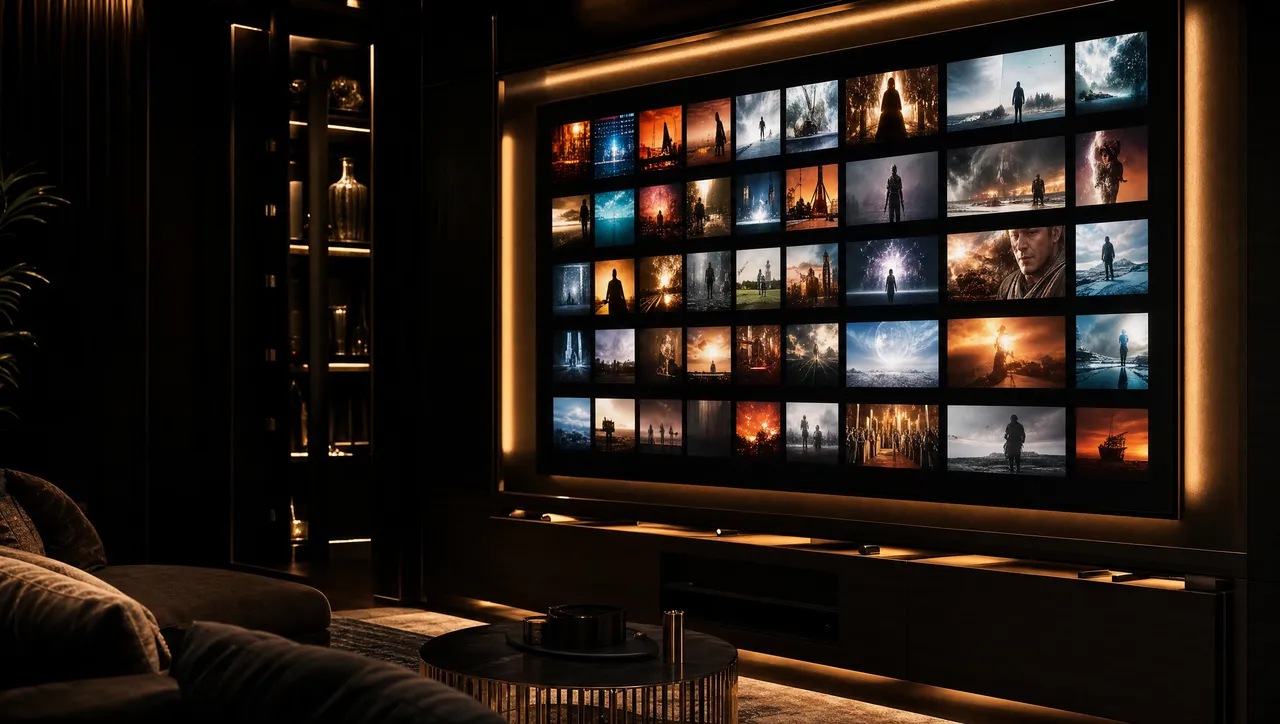
Vous avez votre code IPTV, reste à le mettre en route sur le bon écran. Bonne nouvelle : que vous ayez une Smart TV Samsung ou LG, ou une Amazon Fire TV Stick, l’installation se fait en quelques minutes avec une application IPTV et vos identifiants.
Ce guide détaille, étape par étape, comment installer votre code IPTV sur une Smart TV et sur un Firestick, quelles applications choisir et quels réglages garantissent une image fluide même aux heures de pointe. À la fin, votre télévision est prête.
Installer un code IPTV sur Smart TV (Samsung, LG)
Sur une Smart TV moderne, vous n’avez besoin d’aucun boîtier supplémentaire. Pour aller plus loin, voir comment obtenir un code IPTV fiable en 2026. Ouvrez le store de votre téléviseur (Tizen sur Samsung, webOS sur LG, ou Android TV), installez une application IPTV prise en charge par votre fournisseur, puis connectez-vous avec votre code IPTV. En quelques instants, la liste des chaînes apparaît et vous pouvez sauter directement sur TF1 ou une chaîne sport.
Conseil : reliez si possible votre TV au réseau par un câble Ethernet plutôt qu’en Wi-Fi. Une Smart TV est souvent éloignée de la box, et le soir — quand tout le monde diffuse en même temps — une liaison filaire reste nettement plus stable. Si le câble n’est pas possible, rapprochez la TV de la box ou utilisez un point Wi-Fi maillé dans la même pièce.
Prêt à installer votre code IPTV sur tous vos écrans ?
Installer un code IPTV sur Firestick en 5 minutes
Si votre TV est ancienne ou lente, ou si vous voulez simplement une interface plus rapide, une Amazon Fire TV Stick dans un port HDMI libre est la mise à niveau la plus simple. Branchez-la, reliez-la au Wi-Fi, et vous obtenez la même navigation fluide sur n’importe quelle TV équipée d’une prise HDMI.
L’installation est directe : sur le Firestick, ouvrez la recherche, installez votre application IPTV (IPTV Smarters Pro ou TiviMate), lancez-la et saisissez votre code IPTV. La liste des chaînes s’affiche et vous êtes prêt à regarder. L’opération dépasse rarement cinq minutes.
Quelle application IPTV choisir
Deux applications dominent. IPTV Smarters Pro est la polyvalente : elle fonctionne de la même façon sur Firestick, box Android, téléphone et tablette, ce qui évite de réapprendre à chaque changement d’écran. TiviMate, elle, est la préférée pour la télévision : interface épurée, excellente navigation à la télécommande et beau guide des programmes pour les chaînes en direct.
La règle est simple : laissez votre écran principal décider. Une grande TV au salon ? Commencez par TiviMate. Vous jonglez entre TV, téléphone et tablette ? IPTV Smarters garde tout identique partout. Dans les deux cas, vous entrez le même code IPTV ; notre complete IPTV guide vous aide à configurer l’application sur chaque appareil.
Les réglages pour une lecture fluide
Les réglages par défaut sont un compromis pour un usage général. Pour un match en direct, augmentez légèrement la taille du tampon (buffer) dans l’application : il absorbe les petites baisses de réseau sans figer l’image. Activez aussi la reconnexion automatique, pour que l’appli reprenne le flux toute seule en cas de coupure brève.
Si l’image saccade, essayez de basculer entre le décodeur interne et externe (par exemple ExoPlayer) : cela résout beaucoup de cas. Enfin, mettez ces réglages en place à un moment calme et n’y touchez plus : régler les boutons pendant que votre équipe attaque, c’est le meilleur moyen de manquer le but.
Un doute sur l’installation ? On le fait avec vous.
Tester son code IPTV avant de payer
Avant de vous engager, profitez de l’essai gratuit pour valider toute l’installation. Installez votre application préférée, saisissez le code IPTV et regardez une scène exigeante — un film de nuit ou un match rapide — sur votre propre TV et votre propre connexion. C’est en quelques minutes que l’on voit si l’image reste nette et stable.
Si tout fonctionne, vous choisissez une durée ; sinon, vous ajustez (câble, Wi-Fi 5 GHz, décodeur) ou vous nous posez la question. La garantie satisfait ou remboursé vient en plus. Vous installez votre code IPTV une bonne fois, et vous regardez ensuite sans tracas.
Questions fréquentes
Faut-il un boîtier pour installer un code IPTV sur Smart TV ?
Non. Sur une Smart TV Samsung (Tizen) ou LG (webOS) récente, vous installez une application IPTV depuis le store et entrez votre code IPTV — aucun appareil supplémentaire n’est nécessaire. Pour une TV ancienne ou lente, un Firestick offre une interface plus rapide.
Combien de temps pour installer un code IPTV sur Firestick ?
En général moins de cinq minutes : clé dans la prise HDMI, connexion au Wi-Fi, installation de l’application IPTV, saisie du code, et la liste des chaînes apparaît. Redémarrez la clé avant un match important pour vider la mémoire.
Le même code IPTV fonctionne-t-il sur la TV et le téléphone ?
Oui. Le même code IPTV fonctionne sur Smart TV, Firestick, box Android, téléphone et tablette, dans la limite du nombre d’écrans simultanés de votre abonnement.
À lire ensuite : la page abonnement ou la FAQ.